라이브러리 생성
1-1 단일 부품 패키지
orcad에서 제공하는 라이브러리 말고 직접 라이브러리를 생성하여 사용할 수 있다.
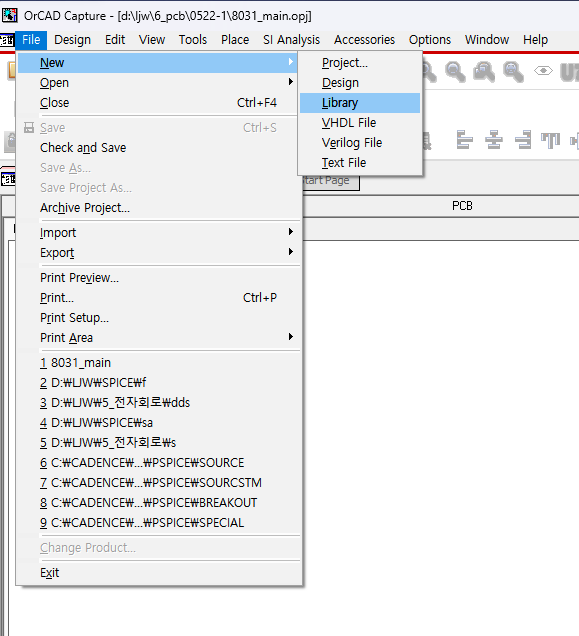

라이브러리를 생성하면 오른쪽과 같이 라이브러리가 추가된 것을 확인할 수 있다.
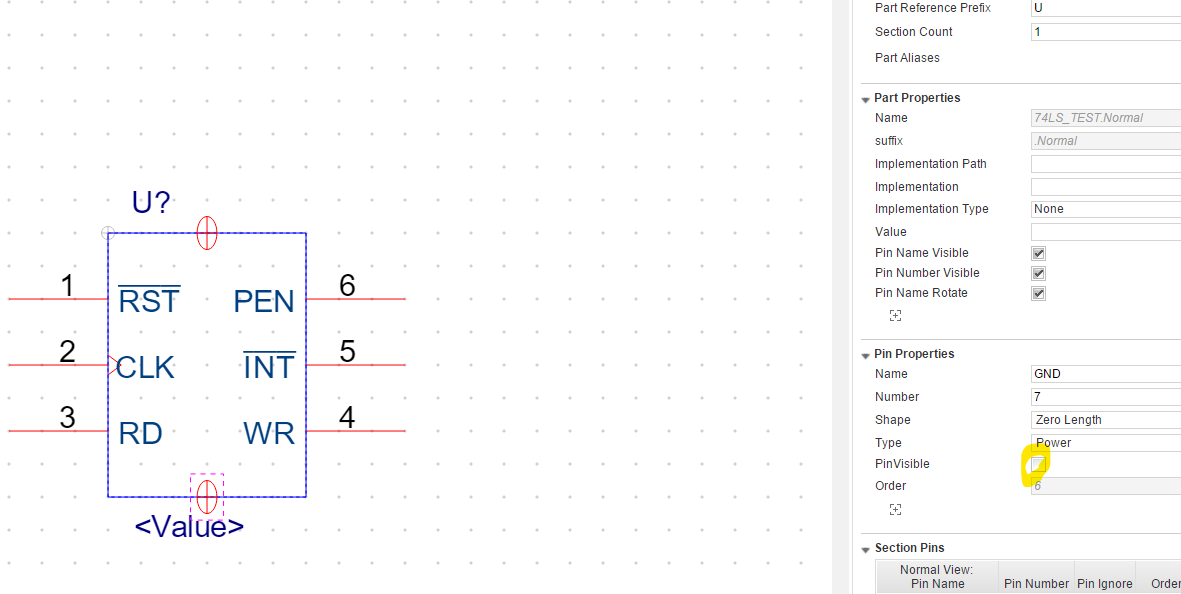
라이브러리에 위와 같이 부품을 생성해주었다. GND와 VCC는 추가 후 PinVisible을 꺼주었다.

회로에 내가 만든 부품을 사용한 후에, 수정할 땐 main - Library에서 해당 부품 우클릭 - edit Part 클릭해서 수정한다. 이 때 수정한 사항이 자동으로 반영되지 않기 때문에 위처럼 디자인 캐시에서 해당 부품 우클릭 후 Replace Cache를 클릭해준다.
1-2 다중 부품 패키지 (Homogenous)
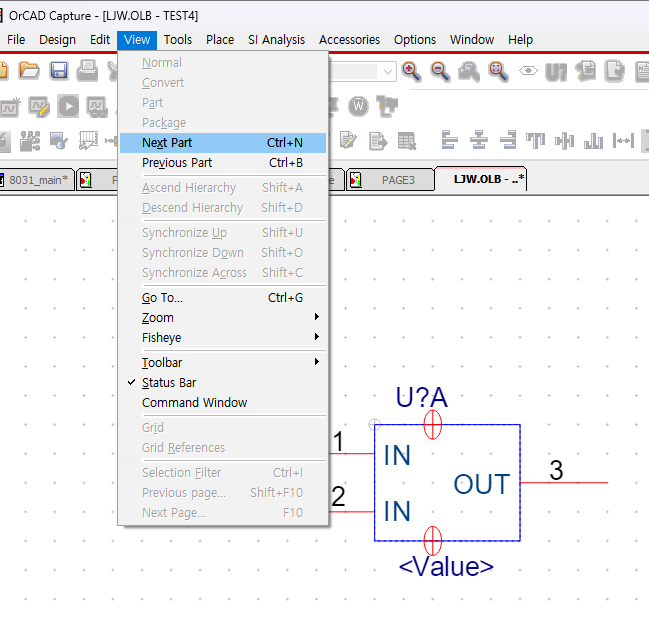
심볼 하나를 만들면 동일하게 A, B, C, D가 만들어진다. Homo로 4개 설정했기 때문에 같은 심볼로 자동으로 생성되는 것이다. 다만 핀은 직접 설정해줘야 한다. 다음 심볼로 넘어갈 땐 위와 같이 view에서 Next part 혹은 Previous part를 클릭해서 앞뒤로 넘어갈 수 있다.
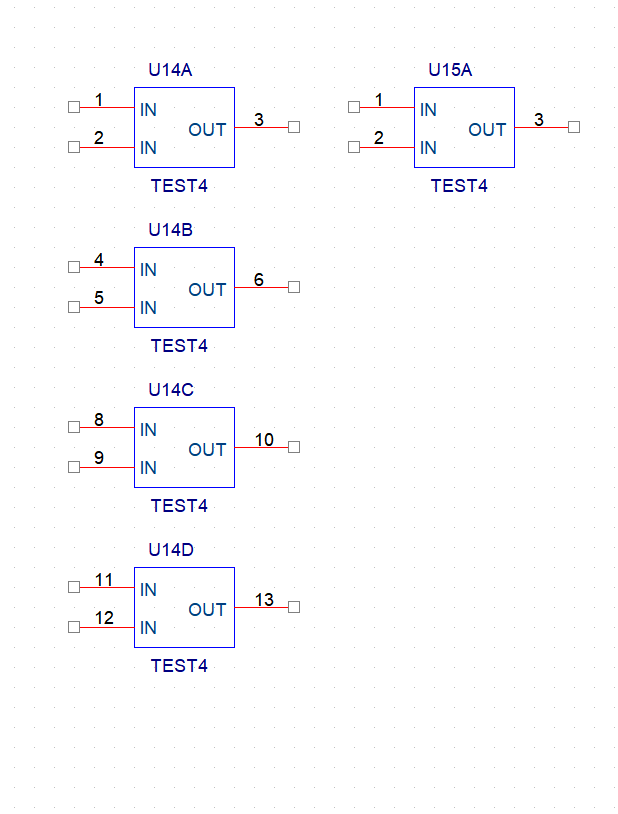
만든 부품을 위와 같이 불러왔다. 4개가 1개의 IC이기 때문에, 5번째부터는 다시 A라는 네임으로 만들어진 것을 알 수 있다. 네 개를 PCB에 올리면 IC 1개로 올라가진다.
PCB Edit
1-1 PCB 올리기
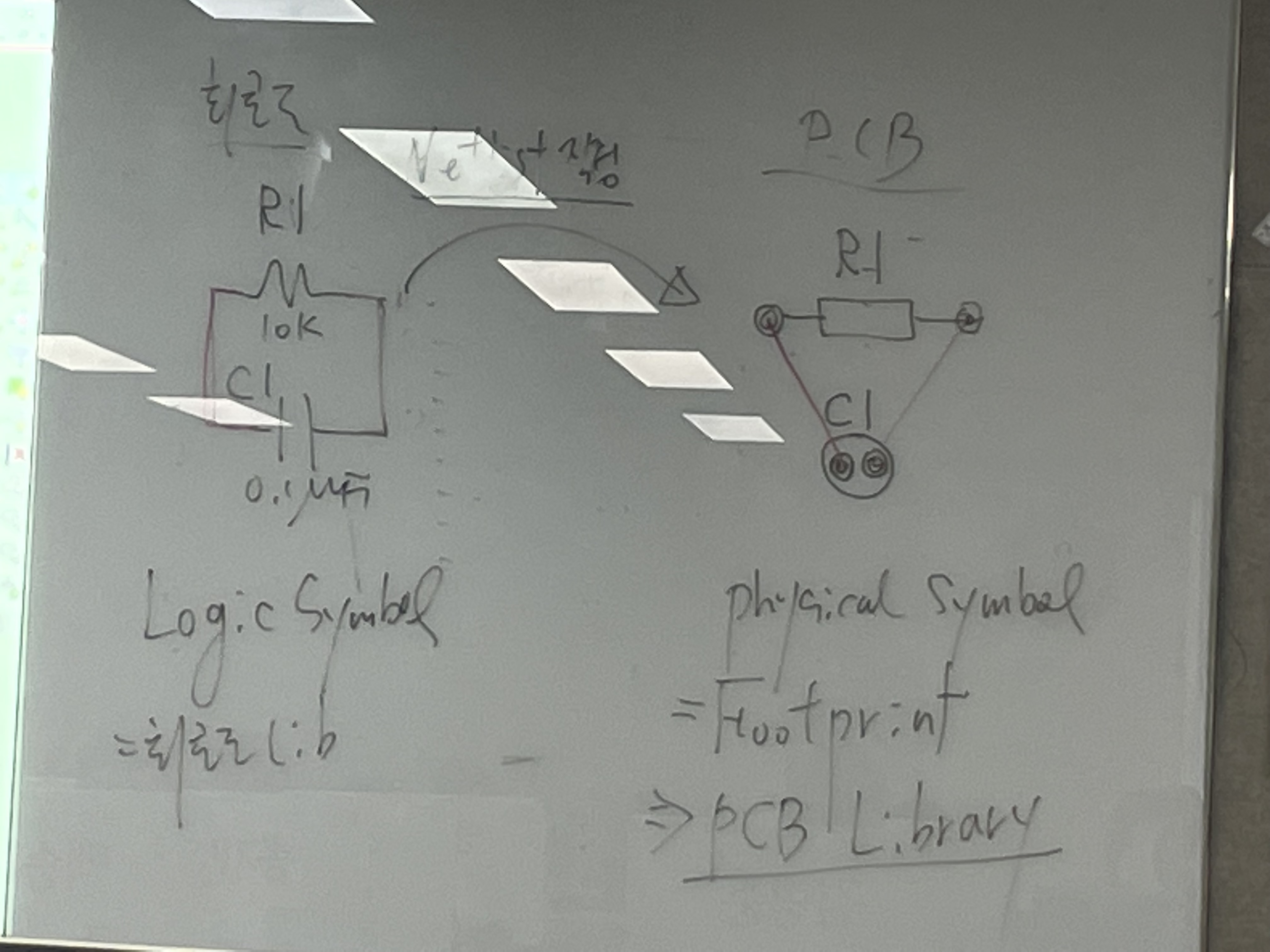
회로도 상태에서 Netlist 작성을 통해 PCB에 올리게 된다. 회로도 형태에서 PCB에 맞게 physical symbol로 표현하게 되고, 이것이 Footprint이다.

PCB footprint 입력을 위해 위와 같이 클릭한다.
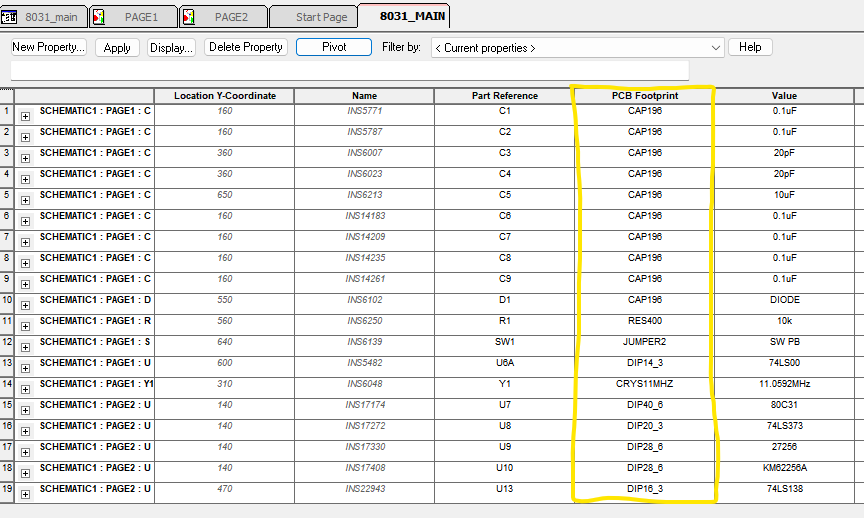
위와 같이 값을 적어주었다.
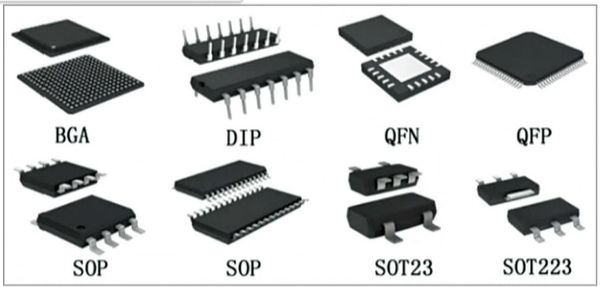
- SMD type: SOP, QFP, BGA
- DIP type: DIP, PGA
이 때, SOP는 PCB 위에 바로 납땜할 수 있는 부품이고, DIP은 PCB를 뚫고 아래쪽에서 납땜하는 부품이다. 현업에서는 SMD 부품을 더 많이 쓴다. 크기가 더 작기 때문이다.
네임 DIP20_3 에서 20은 pin수이고 3은 뒤에 0 두개를 붙여 300이란 폭을 의미한다. 이 떄 폭의 단위는 mils를 많이 사용하는데, 1mils = 0.0254mm (0.001inch) 이다. 즉, 300mils는 약 7.62mm 정도이다.
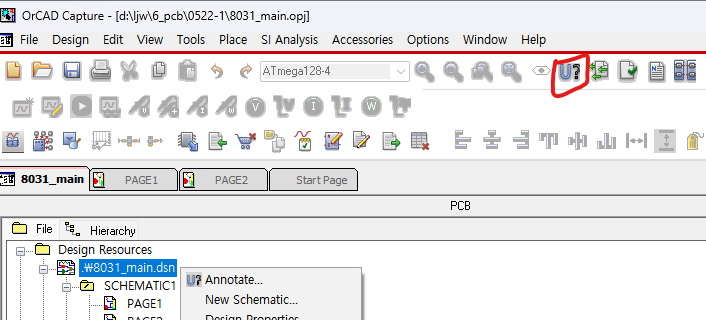
오른쪽 위의 버튼을 눌러 annotate한 후 DRC까지 확인한다.
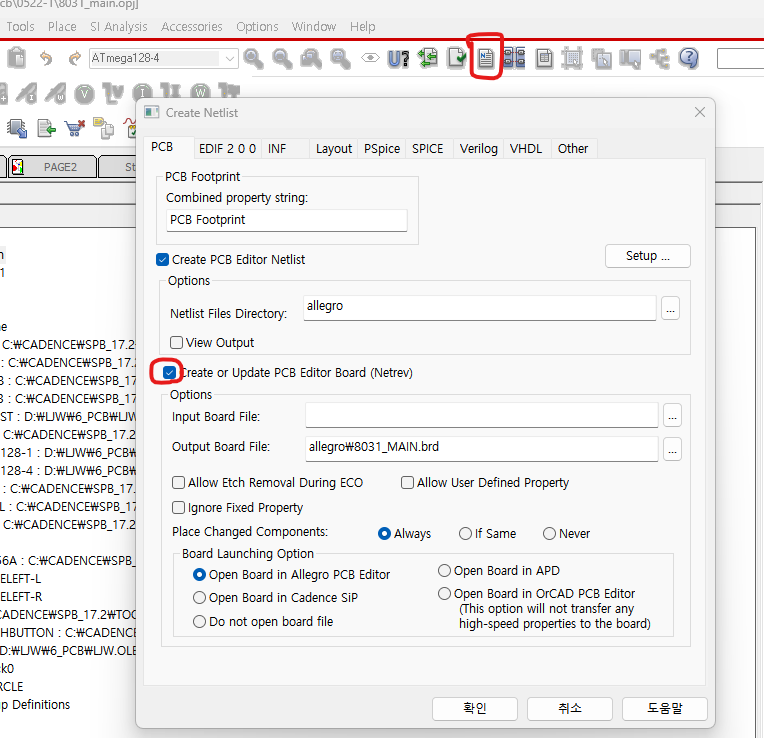
다음엔 netlist를 생성한다.
작업하다보면 회로도를 수정해야할 때가 많은데, 이 때 유의해야할 점들이 있다.
먼저 회로도를 수정한 후 Netlist를 새로 생성한다. 이 때 위와 같이 맨처음 셋팅대로 만들면 이전까지 작업한 것들이 모두 없어진다.

따라서 input file에 기존의 작업하던 파일을 넣고, output file 이름을 수정해준다. 주로 뒤에 _01, _02 와 같이 넘버링해준다.

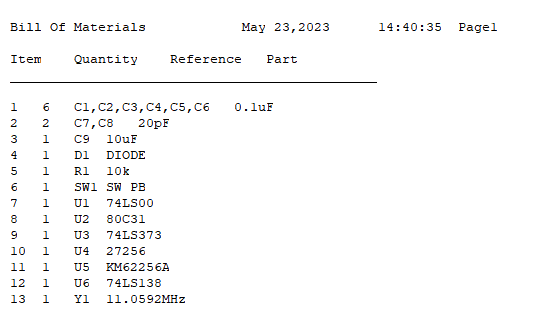

BOM과 cross ref part report(교차 참조 리포트)를 뽑아서 확인할 수 있다. Output 파일에 .bom과 .xrf 로 생성된다.
1-2 계층구조 회로도 설계

계층구조 설계 : 복잡한 회로도를 기능별로 나누어서 블록을 그려 놓고, 그 블록 안에 기능별로 회로도를 그려 분석하기 편하게 하기 위해 사용한다.
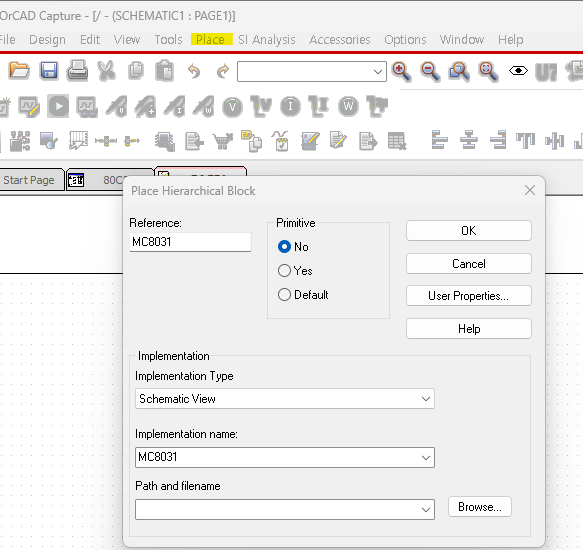
가장 먼저 Place - Place Hierarchical Block을 클릭한다.
Primitive는 단일 심볼을 뜻하기 때문에 블록 안에 회로를 그리기 위해 No로 설정해야 한다.
Implementation name은 Ref name과 똑같이 넣어주면 된다. 블록과 블록 내부의 회로를 연결해주기 위함이다.
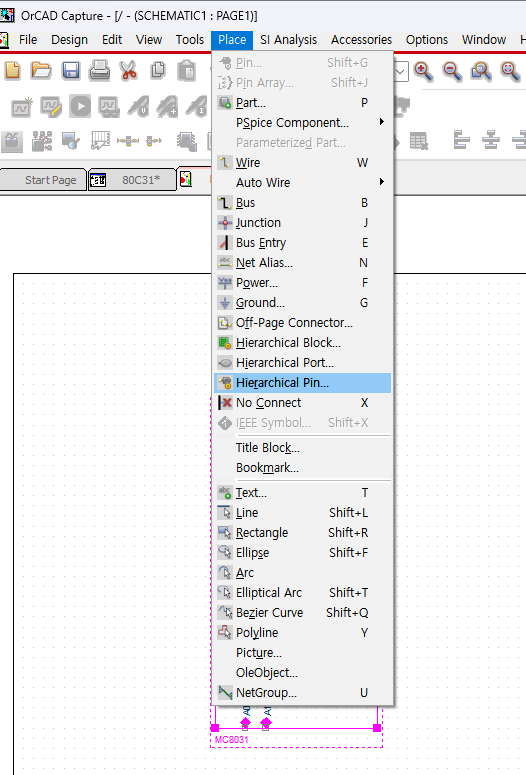

블록 클릭 후 Place 에서 위와 같은 하이라키컬 핀을 클릭하면 port를 만들 수 있다. input/ output/ bidirec 방향 설정에 유의하여 생성한다.
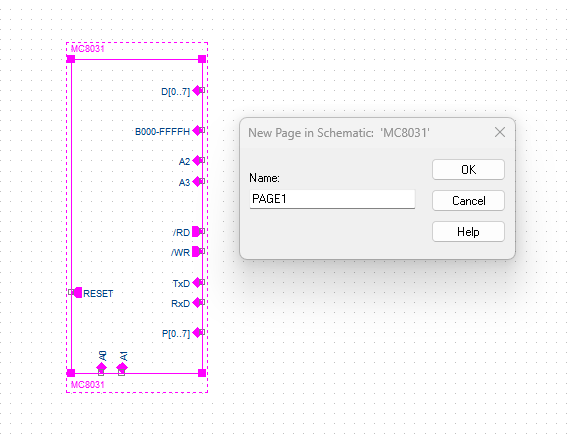
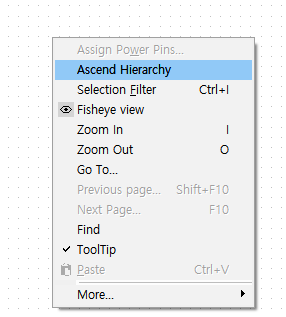
블록을 더블 클릭하면 페이지를 생성할 수 있다. 즉, 블록 내부의 회로를 그릴 수 있다. 상위 블록으로 가고 싶으면, 우클릭 후 Ascend 를 클릭하면 된다.

하이라키가 생긴 것을 확인할 수 있다.

80C31 회로도를 하이라키 구조로 그린 후 블록 내부에도 회로를 그렸다.
'[Harman교육] PCB 아트웍' 카테고리의 다른 글
| [23.05.26] PCB day5 (0) | 2023.05.26 |
|---|---|
| [23.05.25] PCB day4 (1) | 2023.05.25 |
| [23.05.24] PCB day3 (0) | 2023.05.25 |
| [23.05.22] PCB day1 (0) | 2023.05.22 |